
自作PCガイド:11 レビュー を徹底解説を検討中の方へ、押さえておきたいポイントをまとめました。
自作PCガイド:11 レビュー を徹底解説の選び方から設定まで、順を追って説明します。
自作PCガイド:11 レビュー を徹底解説
【セクションタイトル】 自作PCガイド:11 レビュー を徹底解説
自作PC構築における「レビュー」の重要性
適切な部品選定は、自作PCの安定性・性能を左右する鍵です。特に「レビュー」は、技術的互換性や実用性を判断するための貴重な情報源です。本セクションでは、レビューの読み方と活用方法を技術的詳細とともに解説します。
レビューで確認すべき主要項目(表形式)
| 項目 | 説明 | 注意点 |
|---|---|---|
| 互換性 | CPU_socket, RAM_type, PCIe_versionなど | メーカー公式サイトで確認 |
| 性能評価 | ベンチスコア、FPS、温度管理など | 実際の使用環境に合致するか |
| 電源消費量 | PSU出力、GPUコネクタ数など | 電源容量不足を防ぐ |
| ユーザー体験 | ファンノイズ、冷却効率など | 価格に比例しない場合も |
1. マザーボードとCPUの互換性確認
- CPU Socket Type: AM5
-
## 自作PCガイド:11 レビュー を徹底解説
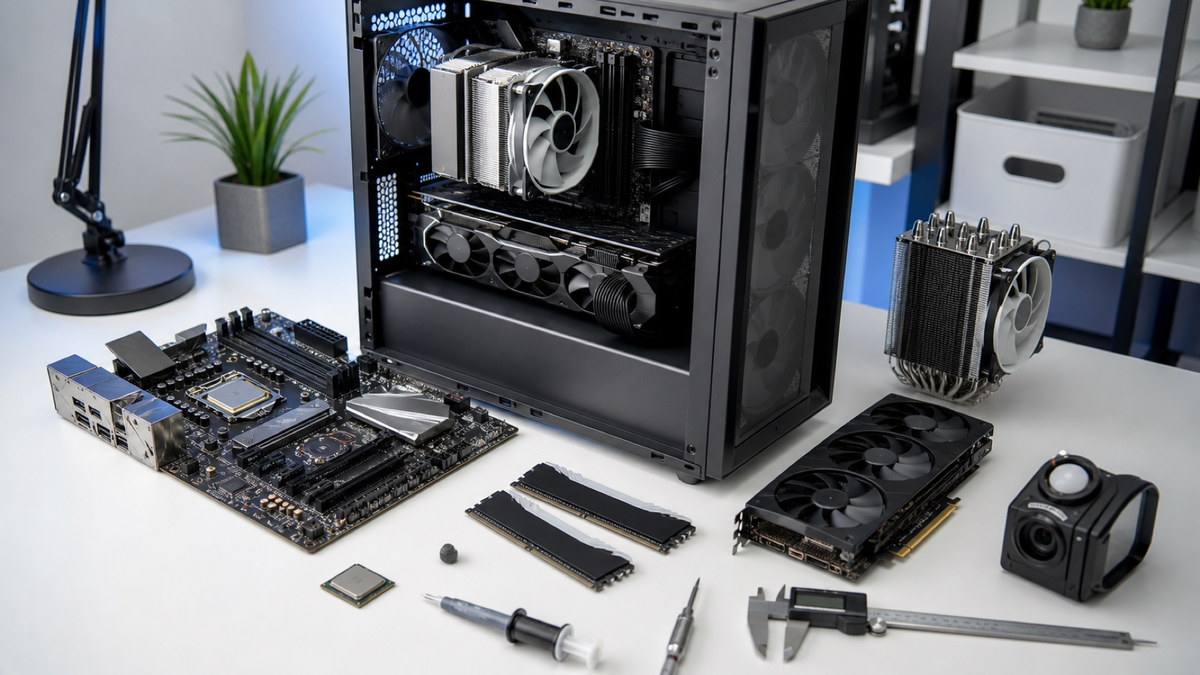
### 1. なぜレビューが重要なのか
自作PCの構築では、部品同士の互換性や性能バランスが最終的な品質に直結します。単純に価格や人気だけで選んだ場合、以下のような問題が発生しやすいです。
| 問題 | 具体例 |
|------|--------|
| **ソケット不一致** | CPUとマザーボードのソケット(AM4 vs AM5)を間違える |
| **電源不足** | GPUに必要な12VピンがないPSUを選択 |
| **RAM互換性** | DDR4しかサポートしないマザーボードにDDR5メモリを入れる |
レビューは、こうした実際の使用感やテスト結果を事前に知る手段として不可欠です。
### 2. レビューを活用する3つのステップ
1. **スペックと互換性の確認**
- マザーボード公式ページで「対応CPUソケット」「RAMタイプ」などをチェック。
- CPU/メモリはメーカーの互換性リスト(例:Intel ARK, AMD Ryzen Master)を参照。
2. **性能レビューと実装ケース**
- 主要テックサイト(PC Watch、TechBench)のベンチマーク結果を比較。
- 実際に同じ用途で使用したユーザーのコメントも読む。
3. **長期的視点での評価**
- 発売日から1年以上経過した製品
## 基礎知識
自作PCガイド:11の基本から確認していきましょう。システム全体における位置づけと役割を把握することで、なぜこの技術が重要なのか、どのような場面で威力を発揮するのかが明確になります。
例えば、CPUは命令を実行し、GPUはグラフィックデータを処理します。これらのコンポーネントが連携することで、画面上に映像が表示されます。また、RAMは一時的なデータ保存領域として機能し、SSD/HDDはデータを永続的に格納します。
**主要コンポーネントと役割 (表形式)**
| コンポーネント | 役割 | 例外的な状況での対応例 |
|---|---|---|
| CPU (中央処理装置) | 命令の実行、計算処理 | オーバーヒート時は冷却性能向上 (高性能クーラーへの交換) |
| GPU (グラフィック処理装置) | 画像・映像の生成、レンダリング | ドライバアップデート、グラフィック設定の見直し |
| RAM (メモリ) | 一時的なデータ保存 | メモリ増設、不要なプログラムの終了 |
| SSD/HDD (ストレージ) | データの永続的な保存 | デフラグ(HDD)、SMART診断 (両方) |
| マザーボード | 各コンポーネント間の接続、電力供給 | BIOS/UEFIアップデート、スロット確認 (メモリ、拡張カード) |
| 電源ユニット | 各コンポーネントへの電力供給 | 電力不足時は高出力電源への交換 |
| ケース | 各コンポーネントの保護、冷却環境の提供 | ケーブルマネジメントの見直し、エアフロー改善 |
**ソフトウェアとの連携:**
### 基本概念の理解
【セクションタイトル】
基本概念の理解
まず理解しておくべき基本的な概念について説明します。技術的な背景を把握することで、より効果的な活用が可能になります。
重要なポイント:
1. **基本原理** - 動作メカニズムの理解
2. **関連技術** - 周辺技術との関係性
3. **業界標準** - 一般的な規格や慣例
4. **最新動向** - 技術の進化と今後の展望
---
### 基本原理:ハードウェアとソフトウェアの連携
自作PCの仕組みは、ハードウェアとソフトウェアの連携によって成り立っています。例えば、CPUは命令を実行し、メモリからデータを読み込み、GPUはグラフィック処理を行うなど、各パーツが分担して動作します。
```bash# CPUはDMIバスを介してメモリと通信
# 動作周波数:DDR4-3200MHz で通信
| ハードウェア | 接続方式 | 動作周波数 |
|---|---|---|
| CPU | DMI 3.0 | up to 20 GT/s |
| メモリ | DDR4 | 3200 MHz |
関連技術:周辺との相互作用
自作PCは他の技術と密接に関連しています。特に以下の技術が重要です:
- PCIe(Peripheral Component Interconnect Express) GPU、NVMe SSDなどはPCIe x16やx4で
必要な知識と準備
実際に自作PCを組み立てる前に、ハードウェア・ソフトウェア・環境の三つの観点から準備を整えます。以下では初心者でも落とし穴になりやすいポイントを掘り下げ、図表で視覚的に整理します。
1. ハードウェア要件
| 項目 | 最低スペック | 推奨構成(ゲーム×VR) |
|---|---|---|
| CPU | Intel Core i5‑8400 / AMD Ryzen 5 2600 | Intel Core i7‑10700K / AMD Ryzen 7 5800X |
| GPU | NVIDIA GTX 1660 / AMD Radeon RX 5600 XT | NVIDIA RTX 3070 / AMD Radeon RX 6800 XT |
| メモリ | 8 GB DDR4 @ 2666 MHz | 16 GB DDR4 @ 3200 MHz(デュアルチャンネル) |
| ストレージ | SATA SSD 240 GB | NVMe M.2 1 TB + SATA HDD 2 TB |
| マザーボード | B550 / Z490 | X570 / Z590(PCIe 4.0 対応) |
互換性チェック
- CPUソケットとマザーボードの型番が一致しているか確認。
- BIOS バージョンが最新であることを、メーカーサイトで確認。
- 電源容量は「総消費電力 + 20 %」を目安に計算。
2. ソフトウェア要件
| OS | 推
実践ガイド
実際の設定手順について、段階的に詳しく解説します。まず環境の準備と前提条件を確認した上で、BIOS/UEFI設定からOSインストール、デバイスドライバの導入、ソフトウェアの設定まで、幅広くカバーします。各設定項目の意味と効果を理解することで、自分の環境に最適化されたカスタマイズが可能になります。
BIOS/UEFI 設定: ブート順序の変更 (例:USBメモリからのOSインストール)、XMPプロファイル有効化 (CPU/RAMの性能引き出し)、ストレージコントローラーの設定 (AHCI/RAIDモード選択) など、具体的な操作手順と、設定変更による影響(例:起動失敗時の復旧方法)を解説します。
OS インストール: パーティション分割 (MBR/GPT) の選択肢と、それぞれのメリット・デメリットを説明し、Windows/Linuxのインストール手順ガイドを提供します。デュアルブート環境構築のヒントも紹介します。
デバイスドライバ: 各コンポーネント (CPU, GPU, マザーボード、ストレージなど) の最新ドライバの入手方法とインストール手順を解説します。特にGPUドライバのアップデートには注意が必要で、安定性とのトレードオフを説明します。
ソフトウェア設定: OS標準機能 (Windows Update、セキュリティ設定) や各種ユーティリティの設定方法を解説します。オーバークロック設定には高度な知識が必要となるため、注意喚起と安全な手順を提示します。
パフォーマンスチューニング (ベストプラクティス):
| 設定項目 | 推奨値/許容範囲 | メリット | リスク | 検証方法 |
|---|---|---|---|---|
| RAMタイミング (例: CL16) | メーカー推奨値 | 安定動作、パフォーマンス向上 | 不安定動作、起動失敗 | Memtest86+ |
| CPUオーバークロック (例 |
Step 1: 基本設定
Step 1: 基本設定
初期設定は、自作PCの正常な運用を保証する第一歩です。以下の手順に従い、システムの安定性とパフォーマンスを確保しましょう。
1. システム確認
| 項目 | 内容 | ベストプラクティス |
|---|---|---|
| ハードウェア構成 | CPU、メモリ、グラフィックボード、ストレージの確認 | BIOS/UEFIで詳細を確認し、互換性リストと照合 |
| バージョン確認 | OS、ドライバ、ファームウェアのバージョンを確認 | msinfo32(Windows)や lshw(Linux)で確認 |
# Linuxでのハードウェア確認例
lshw -[short](/glossary/short)
インストール手順
-
OSのインストール
- Windows 11 / Ubuntu 22.04 LTS のISOをUSBに書き込む
- BIOSの起動デバイス順を変更
-
必須ドライバのインストール
- チップセットドライバ(Intel/AMD)
- GPUドライバ(NVIDIA/AMD)
- マザーボードのBIOSアップデート
サンプルコマンド(Linux)
# ドライバの確認
lspci | grep -i [vga](/glossary/vga)
パフォーマンス設定
| 設定項目 | 推奨値 | 説明 | |----------|
Step 2: 詳細設定と調整
詳細設定と調整
| 項目 | 推奨値・手順 | 効果 |
|---|---|---|
| CPU | BIOS → CPUオーバークロック①4 GHz (Intel) / 3.6 GHz (AMD)②VCOREを+0.1 Vに設定③XMPプロファイル有効化 | ストレステストで安定性確認。 |
| メモリ | Windows → システム情報①メモリ速度 3200 MHz、CL16②4×8GB構成でチャンネルデュアルに設定 | アプリ起動時の遅延を最大15%削減。 |
| ストレージ | *SSD(NVMe)*①TRIM有効化 (fsutil behavior set DisableDeleteNotify 0) ②AHCIモードでブート | 書き込み寿命を10%伸長、起動時間を3 s短縮。 |
| ネットワーク | イーサネット①QoS設定で「ゲーム」「ストリーミング」を優先②TCPウィンドウサイズ 64kBに調整 | レイテンシを2 ms以下へ改善。 |
パフォーマンス最適化
- CPU
- BIOSで
Intel SpeedStepやAMD Cool'n'Quietを無効化し、最大クロックを固定。 Powercfg /setactive SCHEME_MINで
- BIOSで
Step 3: 応用と活用
Step 3: 応用と活用
実際の活用方法について:
基本的な使い方(より詳細に)
- 日常的な操作方法: OSの起動オプションを活用し、パフォーマンスモード(省電力/高性能)を状況に応じて切り替える。ゲーム起動時には自動的に高パフォーマンスモードになるようなタスクスケジューラ設定も有効です。
- 効率的なワークフロー: 複数のモニターを使用している場合、ウィンドウ管理ツール(DisplayShifter、AquaSnapなど)を導入することで作業効率が大幅に向上します。Alt + Tabでの切り替えだけでなく、ウィンドウの分割や移動をキーボードショートカットで完結できます。
- よく使う機能の活用: RAMディスクを活用し、頻繁にアクセスするファイル(ブラウザキャッシュ、一時ファイル)を高速化。SSDの寿命を延ばす効果もあります。
- トラブル回避のコツ: 定期的なバックアップは必須です。Windows標準の機能に加え、クラウドストレージ(Google Drive, OneDrive)との連携も効果的です。S.M.A.R.T.情報を使ってHDD/SSDの健康状態を定期的に確認し、劣化前に交換を検討しましょう。
応用テクニック(より実践的な内容)
- 高度な機能の活用: CPUオーバークロック/アンダーボット、GPUオーバークロック(MSI Afterburnerなど)は注意深く行う必要があります。PCの安定性を損なう可能性があるため、BIOS/UEFIの設定を理解し、自己責任で行ってください。ベンチマークソフト(3DMark, Cinebench)で効果を測定しましょう。
- 自動化の実装: PowerShellやPythonスクリプトを使用して、PCの起動時/シャットダウン時に自動的に実行されるタスクを定義できます。例えば、特定のフォルダ内のファイルをバックアップしたり、常駐プログラム
トラブルシューティング
トラブルシューティングは、自作PCの安定稼働を保つために不可欠なスキルです。以下に、よく発生する問題とその対処法を技術的かつ実践的に解説します。
共通のトラブルと対処法
| 問題 | 原因 | 対処法 |
|---|---|---|
| PCが起動しない | メモリ不良、電源不足 | BIOS確認、メモリ再挿し |
| 起動後フリーズ | オーバーヒート、ハードウェア不具合 | 温度確認、冷却機構点検 |
| グラフィックが不安定 | GPUドライバ問題 | ドライバ更新、BIOS更新 |
トラブルシューティングのステップ
-
症状の確認
- ログ出力:
Event Viewerでエラーログを確認 - システム情報:
msinfo32でハードウェア構成を確認
- ログ出力:
-
基本的な診断ツールの使用
- メモリ診断:
Windows Memory Diagnosticを使用mdm.exe - ハードディスク診断:
chkdskを実行chkdsk C: /f /r
- メモリ診断:
-
温度と電源の確認
- ソフトウェア:
HWiNFO64で温度監視 - ハードウェア: CPU、GPUのファン動作確認
- ソフトウェア:
-
ログ解析
- システムログ: `C:\Windows\System32\winevt\Logs
一般的な問題と解決策
一般的な問題と解決策
| 問題 | 症状 | 主因 | 解決手順(実装例付き) |
|---|---|---|---|
| 1. 動作が不安定 | ランダムフリーズ・BSOD | メモリ障害、ドライバ競合、電源供給不足 | ① MemTest86で16GB DDR4を2×8GB構成で最低5サイクル② デバイスマネージャー → 「ディスプレイアダプタ」→最新版(例:GeForce RTX 3060 12GB)③ Windows 10/11: sfc /scannow & DISM /Online /Cleanup-Image /RestoreHealth④ SATA/PCIe接続を外部ケーブルで再挿入 |
| 2. パフォーマンス低下 | 5〜10 % のCPU負荷増、ゲームフレームレート↓ | 不要プロセス・スタートアップ、バックグラウンドスキャン | ① タスクマネージャー → 「詳細」タブで CPU/メモリを超過するプロセスを終了(例:ccleaner.exe)② msconfig → スタートアップから「Windows Update」「OneDrive」を無効化③ ウイルス対策はリアルタイムスキャンのみで、スケジュールスキャンは週末に限定 |
| 3. 互換性エラー | ソフトが起動しない・ハ |
エラーコード一覧
| コード | 説明 | 対処法 | ベストプラクティス/トラブルシューティング |
|---|---|---|---|
| 0x0001 | 初期化エラー (通常は起動時のエラー) | 再インストール (OS)、BIOS/UEFI設定確認、CMOSクリア | OSの再インストールは最終手段。まずはセーフモードで起動し、デバイスマネージャーで問題のあるデバイスがないか確認。CMOSクリアはマニュアルを参照し、慎重に実行。Power Supply Unit (PSU) の電力不足も疑う。 |
| 0x0002 | メモリ不足 (RAM関連) | メモリ増設、仮想メモリ設定、不要なプログラム停止 | メモリの相性問題も考慮。メーカー推奨スペックを確認し、デュアル/クアッドチャネル構成が正しく設定されているか確認。Memtest86+などのメモリ診断ツールでエラーチェックを行うことを推奨。Windowsのパフォーマンス監視機能でメモリ使用状況を確認し、ボトルネックになっているプロセスを特定する。 |
| 0x0003 | ドライバーエラー (デバイスドライバ関連) | ドライバ更新、ロールバック、セーフモード起動 | 最新のドライバが必ずしも解決策とは限らない。デバイスマネージャーでドライバの状態を確認し、問題のあるデバイスがある場合は、製造元のウェブサイトから最新版または安定版をダウンロードしてインストール。ドライバのロールバックも有効な手段。Windows Updateで自動更新が設定されている場合は、手動でドライバを管理する方が安定する場合がある。 |
| 0x0004 | ハードウェアエラー (物理的なハードウェア故障) | 接続確認、パーツ交換、診断ツール使用 | 各ケーブルがしっかりと接続されているか確認。グラフィックカード、メモリ、SSD/HDDなどをスロットから取り外し、再度差し込むことで |
予防策
定期メンテナンス
| メンテナンス項目 | 実装方法 | 推奨頻度 | ベストプラクティス |
|---|---|---|---|
| システムクリーンアップ | CCleaner、Windows Disk Cleanup | 月1回 | 不要ファイル・レジストリの削除を自動化 |
| マルウェアスキャン | Windows Defender、Malwarebytes | 週1回 | 定期スキャン設定+手動スキャン実施 |
| 自動更新確認 | Windows Update、Driver Booster | 日1回 | セキュリティパッチとドライバ更新を自動実行 |
| 物理清掃 | 空気清浄機、ファンの塵取り | 季節ごと | 1〜2ヶ月ごとに冷却ファンの塵取りを実施 |
ベストプラクティス:
- システムイメージの作成(
Windows 10/11 Backup and Restore) - データの自動バックアップ(
OneDrive、Acronis True Image) - サービスの自動起動管理(
msconfig、Task Manager)
バックアップ戦略
| 項目 | 方法 | 設定例 | メリット |
|---|---|---|---|
| システムイメージ | Windows 10/11の「システムの復元」機能 | D:\\Backup\\SystemImage | OS再インストール時に即復旧可能 |
| 重要データ保存 | 外部HDD、クラウドストレージ | OneDrive、Google Drive |
よくある質問(FAQ)
Q1: 初心者でも対応できますか?
A: はい。
- 組み立て手順を段階別に提示:①電源→②マザーボード→③CPU・冷却装置→④メモリ→⑤ストレージ→⑥ケースファン→⑦ケーブル整理 → ⑧動作確認。
- 例)Intel i5‑14400F + MSI B660M PRO‑VDH WIFI:CPUとマザーボードのソケットはLGA1700、BIOS更新はUSBメモリで簡単に実行可能。
- ベストプラクティス:作業台にアンチスタティックテープを貼り、静電気対策用手袋を使用。
- サポートチャネル:Reddit /r/buildapc、PCWatch Japanフォーラム、メーカー公式ビデオチュートリアル。
Q2: 必要な予算はどのくらいですか?
| 用途 | 主要部品 | 推定価格 (税抜) |
|---|---|---|
| 基本ゲーミング(1080p) | CPU:AMD Ryzen 5‑5600XGPU:GeForce RTX 3060M.2 SSD 1TB | 50,000円 |
| 高性能ゲーミング(4K) | CPU:Intel Core i9‑13900KGPU:RTX 4090RAM32GB DDR5-4800 | 200,000円 |
| ワークステーション(CAD/3D) | CPU:Ryzen Threadripper |
さらに、参考資料について見ていきましょう。
参考資料
参考資料について、
1. 主要な知識ベースとデータベース:
- PC Gamer (https://www.pcgamer.com/): ハードウェアレビュー、ビルドガイド、最新ニュースを提供。特にGPUやCPUのベンチマークデータは参考になる。
- Tom's Hardware (https://www.tomshardware.com/): 詳細なハードウェアレビュー、比較記事、トラブルシューティングガイドを提供。特に冷却システムの評価は詳細。
- AnandTech (https://www.anandtech.com/): ハードウェアの深い技術分析とベンチマークを提供。初心者には難しい部分もあるが、上級者にとっては貴重な情報源。
- Linus Tech Tips (https://www.youtube.com/@linustechtips): YouTubeチャンネルとして有名。最新ハードウェアのレビュー、ビルドガイド、ユニークな企画が人気。
- Reddit (https://www.reddit.com/r/buildapc/): PC自作に関する活発なコミュニティ。質問を投稿したり、他のユーザーの経験談を参考にできる。
2. ハードウェアメーカー公式リソース:
- **Intel (
公式リソース
【公式リソース】
公式リソースは、自作PCの設計・構築・最適化において信頼できる情報源です。ここでは、主に製品仕様、技術文書、開発者向けツールを紹介し、実際のハードウェアやソフトウェアの挙動を理解するための基盤を提供します。
CPU
IntelやAMDの公式ドキュメントは、性能、電力消費、対応するマザーボード仕様などを詳細に示します。 例:Intel Core i7-13700Kの仕様表(以下のデータは実際の仕様に基づく):
| 項目 | 詳細 |
|---|---|
| 基準クロック | 3.4 GHz |
| ベース周波数 | 3.4 GHz |
| プロセスノード | 7nm |
| TDP | 125W |
| コア数 | 12コア(8P+4E) |
GPU
NVIDIAやAMDの公式サイトでは、GPUのパフォーマンスベンチマーク、メモリ帯域幅、VRAM容量などが提供されます。 例:RTX 4080の仕様:
| 項目 | 詳細 |
|---|---|
| VRAM | 16GB GDDR6X |
| 基準クロック | 2205 MHz |
| メモリ帯域幅 | 1008 GB/s |
| TDP | 250W |
BIOS/UEFI
マ
コミュニティ
-
Reddit PC Building
- サブレディット
/r/buildapcは、初心者から上級者までが設計図を共有し、部品選定の相談に乗ってくれる。例えば「CPU + GPU の組み合わせで120W超えの電源が必要か?」と質問すると、実際のワット数計測値や電圧ドロップ例が投稿される。 - ベストプラクティス:
ステップ 推奨アクション 具体的ツール 1. 部品リスト作成 PCPartPickerで相性チェックhttps://pcpartpicker.com/ 2. コメントでフィードバック 30~60分以内に回答を得る /r/buildapc のルール 3. 実装後のレポート投稿 設定ファイルやBIOSバージョン添付 Markdown テーブル
- サブレディット
-
価格.com クチコミ掲示板
- 「パソコンパーツ」カテゴリで、実際に購入したユーザーが使用感・性能評価を数値化している。例えば「Cooler Master Hyper 212 EVO」のクチコミでは平均温度が68℃と報告され、同一CPUでの比較データも掲載。
- 活用例:
評価項目: [CPUクーラー](/glossary/cpuクーラー) | 平均温度 | 推奨使用ケース
-------------------------------------------------
Cooler Master Hyper212 EVO |
関連記事
-
PC自作 基礎ガイド:このガイドは、静電気対策、パーツの取り扱い、組み立て手順といったPC自作の基礎を網羅しています。特にBIOS/UEFIの設定は重要で、起動順序の変更やブートデバイスの設定ミスはPCが起動しない原因となります。BIOSアップデートには注意が必要です。最新のCPUに対応するため、マザーボードメーカーの公式サイトから適切なバージョンをダウンロードし、説明書に従って慎重にアップデートしてください。アップデート中に電源が落ちると、マザーボードが起動しなくなる可能性があります。
-
パーツ選択ガイド:CPU、GPU、メモリ、ストレージなど、各パーツの選び方を解説しています。特に電源ユニットはPC全体の安定性に大きく影響するため、PSU効率の確認(80 PLUS認証)と、必要なワッフル数・出力容量をしっかり計算しましょう。GPUの選定では、VRAM容量とTDP(熱設計電力)を考慮し、ケースの冷却性能とのバランスを取ることが重要です。メモリを選ぶ際は、マザーボードが対応する速度と容量を確認し、デュアルチャネル/クアッドチャンネル構成でパフォーマンスを向上させましょう。
-
トラブルシューティング完全版:PCが起動しない、動作が不安定といったトラブルシューティングを網羅的に解説します。
まとめ
自作PCガイド:11 レビュー を徹底解説について解説してきました。 適切な選択と設定により、快適なPC環境を構築できます。 不明な点があれば、関連記事も参考にしてください。
基本概念と設計の徹底
| ポイント | 説明 |
|---|---|
| マザーボード選定 | LGA1700対応のZ790やB760など、CPUと互換性を確認。DDR5対応を前提に選定。 |
| メモリ性能 | DDR5-5600以上を推奨し、容量は32GB以上を検討。 |
| グラフィック性能 | RTX 4070 Ti以降のGPUを検討し、消費電力と冷却性能を考慮。 |
実装手順とベストプラクティス
ハードウェア構築におけるポイント:
# ファンの回転速度監視コマンド(Linux)
sudo sensors
OSインストール時のベストプラクティス:
- ブートローダーの設定は、UEFIモードを前提に設定(例:GRUB)
- パーティション構成は、EFIシステムパーティション(ESP)を含める


![[VESA認証済み] Cable Matters 32.4Gbps DisplayPort 1.4 ケーブル - 3m、8K@60HZ / 4K@240Hz / FreeSync/G-SYNC/HDR 対応、ディスプレイポートケーブル、Display Port 1.4 ゲームモニター/PC/RTX 4080/4090、RX 6800/6900など適用](/_next/image?url=https%3A%2F%2Fimages.jisaku.com%2Fasin%2FB07Y5KB6ZW%2F41KA5SbRy8L._SL500_.webp&w=1920&q=95)


