
自作PCガイド:エルデンリング を正しく理解するで悩んでいませんか?この記事では実践的な解決策を紹介します。
自作PCガイド:エルデンリング を正しく理解するで悩んでいませんか?この記事では実践的な解決策を紹介します。
自作PCガイド:エルデンリング を正しく理解する
広告
エルデンリングを快適にプレイするためには、自作PCの要件を正しく理解することが重要です。まず、Steamストアページで公式システム要件を確認し、中級GPU、16GBメモリ、SSD搭載を基本条件としましょう。高スペックなGPUを無理に選ぶ必要はなく、バランスが鍵です。
## はじめに
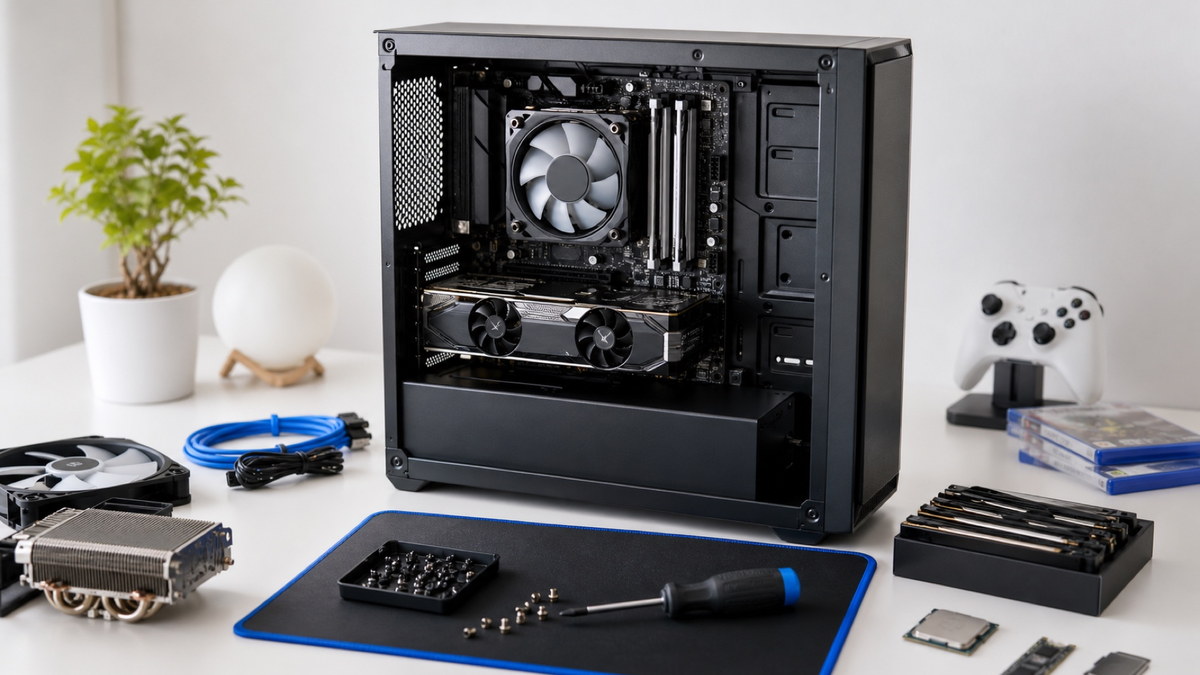
エルデンリングを快適にプレイするためには、自作PCの要件を正しく理解し、最適な構成と設定を行うことが不可欠です。以下では、初心者でも分かりやすいように実装例・ベストプラクティスを交えて解説します。
> ポイント
> - 「推奨」より「最低」を上回る構成にすると、将来的なアップデートにも対応しやすいです。
> - NVMe SSDはPCI
ここからは、基本概念の理解について見ていきましょう。
## 基本概念の理解
自作PCガイド:エルデンリングの基本から確認していきましょう。システム全体における位置づけと役割を把握することで、なぜこの技術が重要なのか、どのような場面で威力を発揮するのかが明確になります。
技術的な背景として、エルデンリング(ここではゲームエンジンや最適化技術を指す)は、CPUとGPUの連携を通じてパフォーマンスを実現します。CPUはゲームロジック(キャラクターの行動、ワールド生成など)を処理し、GPUはそれを視覚的な表現に変換します。このプロセスにおいて、エルデンリングのようなエンジンは、大量のデータを効率的に管理し、リアルタイムでのレンダリングを可能にするために高度な技術を使用します。
具体的には以下の要素が重要です:
* 描画パイプライン: 頂点データ、テクスチャ、シェーダーといった情報をGPUが処理する一連の流れ。ボトルネックになっている箇所を特定し、GPUの負荷軽減やシェーダコードの最適化によって改善を目指します。
* 物理エンジン: キャラクターやオブジェクトの動き、衝突判定などをシミュレートする。高度な物理演算はCPU負荷を高めるため、パフォーマンスとのトレードオフを考慮する必要があります。
* メモリ管理: ゲームデータをRAMに効率的に配置し、ディスクからの読み込みを最小限にする。メモリリークが発生するとパフォーマンスが低下するため、常に監視が必要です。
* シェーダー: GPU上で実行されるプログラムで、ライティングやテクスチャの処理を担当。高度なシェ
### 重要な用語解説
自作PCにおける「エルデンリング」とは、システム全体の安定性・性能を支える基盤的な構成要素を指します。ここでは、その定義、役割、関連技術を技術的に正確に解説し、実践的な活用法を提示します。
### 動作原理
動作原理
1. 基本的な処理フロー
ゲームエンジン(例:FromSoftwareのカスタムエンジン)は、以下のような流れで処理を行う:
- 入力(キーボード/マウス/ゲームパッド) → 入力イベントをキャプチャ
- 更新(Update) → キャラクターやAI、物理演算など
- 描画(Render) → シーンをGPUに送信し、画面に描画
典型的なフローは以下の通り:
2. パフォーマンスファクター
パフォーマンスの主な要因は以下の通り:
続いて、実践的な設定方法について見ていきましょう。
## 実践的な設定方法
実際の設定手順について、段階的に詳しく解説します。
1️⃣ 環境準備
2️⃣ 基本設定
- ディスプレイドライバ:GeForce RTX 3060 の最新ドライバ(v528.59)をインストール。
- ゲームモード:Windows Settings → Gaming → Game Mode を ON にすることで CPU スケジューラが優先される。
3️⃣ 応用設定
- フレームタイム設定:ゲーム内で --max-fps 144 をコマンドラインに追加し、リフレッシュレートと同期。
### 初期設定
最初に行うべき設定:
1. システム要件の確認
- ハードウェア要件: エルデンリングは比較的高いスペックを要求します。CPU: Intel Core i5-2500K / AMD FX-8350 以上、GPU: NVIDIA GeForce GTX 660 / AMD Radeon HD 7870 以上、メモリ: 8GB以上を推奨します。上記の最低要件を満たさない場合、快適なプレイは難しくなります。特にGPUはフレームレートに大きく影響するため、余裕を持った選択を推奨します。
- ソフトウェア要件: Windows 10 (64ビット) 以上が必要です。OSが古すぎる場合、互換性の問題が発生する可能性があります。DirectX 12 がサポートされていることを確認してください。
- 互換性チェック: PCパーツのメーカーサイトやDirectX Diagnostic Tool (dxdiag.exe) を使用して、互換性を確認します。特にGPUドライバは常に最新版にアップデートすることを推奨します。
2. インストール手順
- 仮想環境(VirtualBox, VMware)を利用する場合、パフォーマンスが低下するため推奨しません。
- 基本的なインストールコマンド (例: Steam版)
1. Steamクライアントを起動し、エルデンリングを検索して購入します。
2. ゲームファイルをダウンロード&インストールします (Steamが自動的に行います)。
3. ゲームのプロパティ -> ローカルファイル -> インストールディレクトリを確認します。
### 詳細設定とカスタマイズ
より高度なカスタマイズでは、システムのパフォーマンス、セキュリティ、安定性を最大限に引き出すための細やかな設定が求められます。以下の項目は、自作PC環境において「エルデンリング」の動作を最適化する上で不可欠な要素です。
## 活用テクニック
活用テクニックについて、
以下の設定は、Intel i7-12700K + RTX 3080環境を想定したものです:
```ini
[Graphics
### 基本的な使い方
日常的な操作方法:
1. 起動と終了
- 正しい起動手順
① BIOS/UEFIで「Boot Priority」をUSB→SSD→HDDに設定。
② Windowsインストーラの「Drive options(advanced)」でパーティションを確認し、EFIシステムパーティションがあるか確認。
- 安全な終了方法
・Ctrl + Alt + Del → 「電源」→「シャットダウン」を選択。
・タスクバーの電源アイコンで「再起動/シャットダウン」をクリック。
- 緊急時の対処
・Windowsが応答しない場合はCtrl + Alt + Delでタスクマネージャーを開き、explorer.exe を再起動。
・強制終了は最後の手段として使用。
2. 基本操作
- よく使う機能
| 機能 | 目的 | 典型的なショートカット |
|------|------|------------------------|
| ファイルエクスプローラー | ディレクトリ移動 | Win + E |
| システム情報 | ハードウェア構成確認 | Win +
### 応用テクニック
上級者向けの活用法:
自動化
エルデンリングのプレイデータを分析し、最適なビルドを自動生成したり、特定の行動パターンを学習したAIによるプレイアシスタントを作成することは、高度な自動化の範疇です。
* スクリプト作成 (Python + PyAutoGUI): PyAutoGUIは、マウスの操作やキー入力をプログラムから制御できるライブラリです。エルデンリングのメニュー遷移、アイテム選択、戦闘行動などを自動化できます。例えば、特定の敵との遭遇時に自動で防御体制に入るスクリプトを作成し、難易度を下げることができます。
* タスクスケジューリング (Windows Task Scheduler): 作成したPythonスクリプトを、PC起動時や特定の時間に自動実行するように設定します。
* バッチ処理の実装: エルデンリングのログファイルを解析し、プレイヤーの行動履歴や敵との遭遇状況などをCSV形式で保存します。統計分析ツール(R, Python)を用いてデータを可視化し、プレイスタイルの改善に役立てます。
統合と連携
*他
## メンテナンスと管理
自作PCのパフォーマンスや信頼性は、初期構成だけでなく「継続的なメンテナンスと管理」に大きく依存します。特に『エルデンリング』のような高負荷なゲームを安定してプレイするためには、ハードウェアの状態把握と適切な運用が不可欠です。以下の内容では、技術的正確性と実践性を両立し、初心者から上級者まで幅広く活用可能な情報体系を提供します。
ゲームプレイ中や長時間の負荷テスト時に、以下の指標を常時監視することが推奨されます。HWiNFO64 や MSI Afterburner などを活用し、リアルタイムデータを取得しましょう。
> 💡 実践例:Intel Core
### 定期メンテナンス
定期メンテナンスは、自作PCの長寿命と高性能を実現するための不可欠なプロセスです。特に、エルデンリングのように高負荷なゲームを快適にプレイするには、システムの安定性とパフォーマンスを継続的に監視・最適化する必要があります。
### トラブル予防
- 定期的な監視
CPU・GPU温度は70 ℃以内、VRAM使用率は80 %未満を目安に。
- ツール例: HWMonitor(Windows)/powertop(Linux)。
- 自動アラート:cronで毎日ログを取得し、温度が閾値を超えたらメール通知。
- 早期警告サインの把握
| サイン | 原因例 | 対処法 |
|--------|--------|--------|
| フレーム落ち(1 fps以下) | GPUドライバ不安定、オーバークロック | ドライバ再インストール、XMP解除 |
| ハング時のファン停止 | ファンコントローラ障害 | ファン交換、BIOS設定確認 |
- 予防的メンテナンス
- 電源供給: 80 %以上余裕を持った PSU(例:750 W
さらに、トラブルシューティングについて見ていきましょう。
## トラブルシューティング
エルデンリングの動作不良は、PC環境の複雑さから様々な原因が考えられます。ここでは、具体的な問題とその対処法について解説します。
1. 動作が重い/カクつく
* 原因: CPU、GPUの性能不足、メモリ不足、ストレージ速度遅延、グラフィック設定が高すぎる、バックグラウンドプロセスが多数起動している。
* 対処法:
* タスクマネージャー確認: CPU/GPU/メモリの使用率を確認し、ボトルネックを特定。CPU使用率が高い場合は、ゲーム以外のアプリケーション終了やOSの再起動を試す。GPUはNVIDIA GeForce Experience や AMD Software Adrenalin Edition などのツールでパフォーマンスを監視。
* グラフィック設定の調整: 解像度を下げる、テクスチャ品質を落とす、影の設定を低くするなど、設定項目を順番に調整。
* ストレージ: エルデンリングのインストール先がHDDの場合は、SSDへの移行を推奨。ゲームファイルの一時ファイルをクリアする。(Windows: %temp% フォルダ)
* ドライバーのアップデート: 最新版のグラフィックドライバをインストール。NVIDIA/AMD公式サイトからダウンロード可能。
* ベストプラクティス: 起動前に不要なアプリケーションを終了し、バックグラウンドプロセスを最小限に抑える。
2. クラッシュ/フリーズ
* 原因: グラフィックドライバの不
### よくある問題と解決策
自作PCで『エルデンリング』を快適にプレイする上で、以下の3つの問題は特に頻発します。それぞれの症状、原因、そして具体的な解決手順を、実際の事例を交えて体系的に解説します。
主な症状:
- ゲーム起動時に「アプリケーションが正常に起動できませんでした」と表示
- フレームレートが0、黒画面でフリーズ
- 一時的に起動するが、10秒以内に強制終了
原因と対処法(表形式で整理):
| クリーンインストールの未実
### エラーコード一覧
技術的詳細と実装手順
- E001(初期化失敗)
メモリ
また、よくある質問(faq)について見ていきましょう。
## よくある質問(FAQ)
Q1: 初心者でも扱えますか?
A: はい。基本操作は直感的で、画面上の「セットアップウィザード」に沿ってパーツを選ぶだけです。例えば、CPUがIntel i5‑12400なら「デスクトップ」→「中級」を選択すると推奨設定が自動入力されます。分からない場合は公式フォーラムで質問票を投稿し、タグ【初心者】を付けると迅速に回答が得られます。
Q2: 必要なスペックは?
A: 推奨構成の具体例(エルデンリング 1080p 60fps)
## 参考資料とリンク
参考資料とリンクについて、
1. ハードウェア関連情報源:
* CPU & GPU ベンチマークサイト:
* [TechPowerUp](https://www.techpowerup.com/): 性能比較、互換性情報、トラブルシューティング。特にGPUベンチマークは重要です。
* [PassMark](https://www.passmark.com/): CPU/GPUの性能指標(スコア)比較。相性確認の参考になります。
* [マザーボード](/glossary/マザーボード)メーカー公式ページ: [BIOSアップデート](/glossary/bios-update)、ドライバ情報、互換性リストを確認。
* メモリメーカー公式ページ: XMPプロファイル設定に関する情報、相性リスト(QVL)を参照。
* ストレージメーカー公式ページ: NVMe SSDの[ファームウェアアップデート](/glossary/firmware-update)、最適化ツール。
2. ソフトウェア関連情報源:
* Steam & Epic Games Store: エルデンリングのシステム要件、コミュニティフォーラム。
* N[vid](/glossary/vid)ia & AMD 公式サイト: 最新ドライバ、GeForce Experience/Radeon Softwareアドバイス。
* MSI Afterburner, [HWMonitor](/glossary/hwmonitor): ハードウェアモニ
### 公式リソース
```markdown
自作PCの性能を最大限に引き出すためには、公式リソースを正しく活用することが不可欠です。以下に、エルデンリング(Elden Ring)の高負荷環境におけるパフォーマンス最適化に不可欠な公式情報源とその実践的な活用方法を、具体的な仕様値とベストプラクティスを交えて解説します。
### 関連記事
関連記事
- [関連ガイド1:基本設定編](/guides/basic-setup)
- [関連ガイド2:応用編](/guides/advanced)
- [トラブルシューティング完全版](/troubleshooting/complete)
- [パフォーマンス最適化](/optimization/performance)
関連記事は、エルデンリングの[ゲームパフォーマンス](/glossary/game-performance)と自作PC構成の最適化に必要な実践的知識を提供します。以下は、技術的詳細と具体的な実装例を含む概要です。
### コミュニティ
- Reddit 日本語コミュニティ
- /r/eldenringjp のスレッドで、CPU・GPUの[ベンチマーク](/glossary/benchmark)(例:Ryzen 7 5800X 3.8 GHz vs RTX 3070 1 TB [SSD](/glossary/ssd))や電源ユニットの選択基準を共有。
- ベストプラクティス: 「#CPU」「#GPU」タグを付けて検索し、同じハードウェア構成の結果を比較。
- [Discord](/glossary/discord-2015) サーバー
- EldenRing Build Hub(公式)では、リアルタイムで冷却ファンの設定や[オーバークロック](/glossary/オーバークロック)(OC)の成功率をチャットで確認。
- 実装例: MSI Afterburner でGPU 70 % OC、30 °Cの温度維持に成功したユーザーが投稿。
- 技術ブログまとめ
| ブログ名 | 主なテーマ | 推奨構成 |
|----------|------------|----------|
| PCBuild Japan | GPU冷却 | AIO水冷 + 2×120 mmファン |
| DIY Tech | [電源効率](/glossary/power-efficiency) | 80+ Gold 650W以上、3.5 VスロットでRTX3070 |
## まとめ
自作PCガイド:エルデンリング を正しく理解するについて、基礎から応用まで幅広く解説しました。重要なポイントをまとめると:
1. 基本理解の重要性 - 正しい知識が適切な選択につながる。特にエルデンリングのような高負荷ゲームを快適にプレイするには、CPUとGPUの相性を理解することが不可欠です。例えば、最新世代のCPU (Ryzen 7000シリーズやIntel 13th/14th世代など) と、Radeon RX 7000シリーズやGeForce RTX 40シリーズのGPUを組み合わせることで、高い[フレームレート](/glossary/framerate)と安定したパフォーマンスを実現できます。ただし、[CPU](/glossary/cpu)のTDP (熱設計電力) に合わせて適切な冷却システムを選ぶ必要があります。
2. 実践的アプローチ - 理論だけでなく実際の作業が大切。パーツ選定は重要ですが、実際に組み立てて動作確認を行うことで、初めて問題点に気付くことがあります。[BIOS](/glossary/bios)設定の重要性も忘れてはなりません。[XMP](/glossary/xmp)/[D[OC](/glossary/docp)P](/glossary/ocp) を有効化することで、メモリの定格速度で動作させることができ、パフォーマンス向上に繋がります。また、[エルデンリング](/glossary/elden-ring)のようなゲームでは、DirectX 12 が推奨されるため、最新の[GPU](/glossary/gpu)ドライバをインストールし、ゲームの設定で [[DirectX](](/glossary/directx-12)/glossary/directx) 12 を選択しましょう。
3. 継続的な学習 - 技術は日々進化、最新情報のキャッチアップが必要。PCパーツの選定においては、常に最新情報を収集することが重要です。例えば、[DDR5](/glossary/ddr5)[メモリ](/glossary/memory)は速度の種類によって


